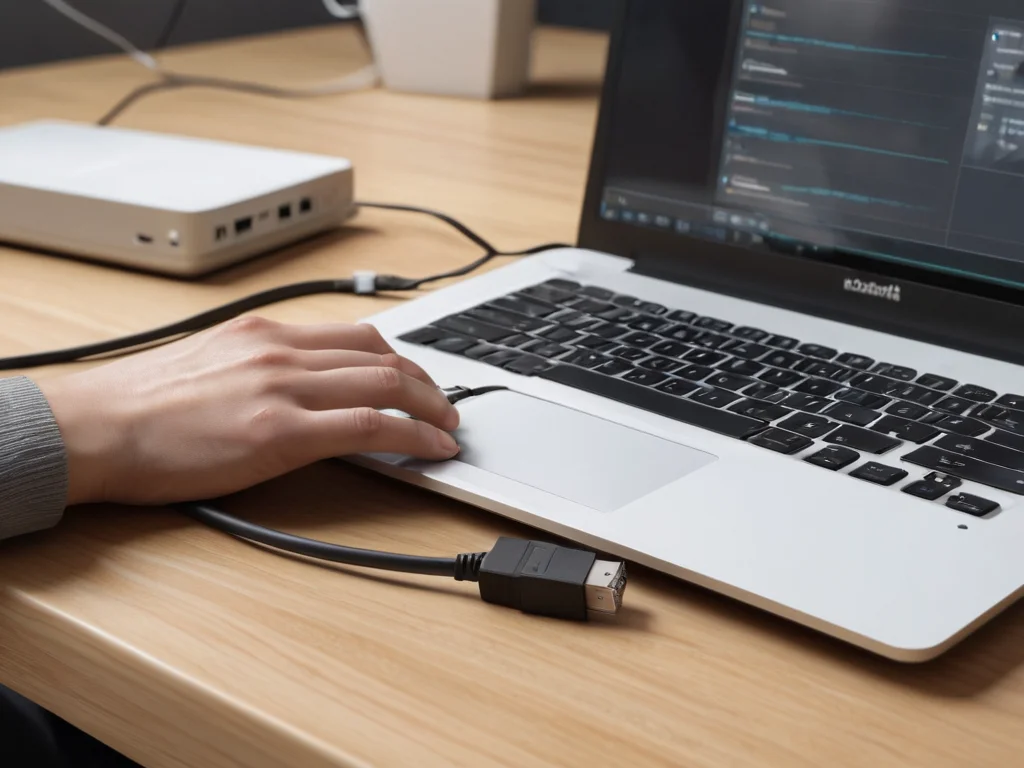
VPN下载慢不一定由网络链路导致,终端设备的处理能力不足是常被忽视的瓶颈。设备需同时完成加密解密、协议栈处理和内存交换,若CPU占用持续高位或内存不足,数据吞吐率会显著下降。此时应避免直接重置系统,先通过资源监控确认是否存在硬件层面的性能饱和。
检查CPU与内存占用
开启VPN连接并发起大文件下载,打开系统任务管理器或活动监视器,观察CPU、内存的实时占用。若CPU使用率长期超过80%且主要进程为VPN客户端或系统加密服务,说明计算能力已接近上限。对于老旧笔记本或低配虚拟机,这一现象尤为明显。此时下载速度受限于运算速度,而非带宽。
辨别网络与本地瓶颈
在相同网络环境下,尝试断开VPN直接下载同一文件,记录速度。若直连速度快而VPN速度慢,且设备资源未满载,问题可能在VPN协议效率或服务器端。若直连与VPN速度都慢,快喵加速器官网或直连也接近设备极限,则瓶颈更可能在本地硬件或家庭宽带本身。此步骤帮助区分是“设备跑不动”还是“网跑得慢”。
观察磁盘I/O影响
某些VPN客户端配置了流量日志记录或自动更新功能,高频率读写可能占用硬盘I/O,间接影响系统响应。对于机械硬盘(HDD)设备,下载大文件时若硬盘指示灯常亮且系统卡顿,可考虑暂停非必要后台写入。固态硬盘(SSD)设备通常影响较小,但若磁盘队列长度持续增长,快喵也可能拖慢整体数据处理效率。

老旧设备在处理加密流量时可能因资源饱和而成为下载瓶颈。
验证无线终端性能
使用Wi-Fi连接的设备,无线网卡驱动老旧或信号干扰会导致丢包,快喵设备需重传数据,增加CPU负担。建议将设备移至路由附近,改为有线连接测试。若有线连接速度恢复且资源占用下降,说明无线环节存在性能损耗。无线协议版本(如5GHz与2.4GHz频段)也影响实际吞吐,但不需在此处调整,只需确认介质差异带来的结果。